Tampilkan postingan dengan label Blogger. Tampilkan semua postingan

Sabtu, 29 Juni 2013

JPStation Responsive Blogger Template by MKR

JPStation Responsive Blogger Template by MKR

Seperti template responsive blogger yang sebelumnya ExtraNews, JPstation juga merupakan template yang sudah lama saya buat. Karena masih adanya kekurangan pada versi sebelumnya jadi saya melakukan sedikit perubahan pada kodenya. Serta menambahkan sedikir fitur diantaranya dengan toggle view dan toggle footer (ada tambahan 3 kolom di footer), serta efek pada top menu.
Selain panambahan kode, saya juga membuang kode yang saya anggap tidak perlu. Seperti efek pada lightboxnya saya hilangkan dan menggantinya dengan hanya memberikan sedikit CSS pada lightbox bawaan blogspot. Selain itu saya juga melakukan perubahan pada kode recent post (artikel terbaru), recent comments (komentar terbaru), related post (artikel terkait), dan JSON Searchnya. Semuanya saya ganti dengan metode pemanggilan jQuery Ajax sehingga lebih cepat.

Setelah merubah kodenya, saya juga membuat dengan warna yang berbeda (ada 6 pilihan warna). Nah bagi yang berminat silahkan download.

Fitur-Fitur dari JPStation Blogger Template

  1. Responsive blogger Template.
  2. JSON Search Result dengan Ajax sehingga loadingnya lebih cepat.
  3. Costum CSS lightbox blogger.
  4. Sidebar dikanan dan 3 kolom untuk footernya (tombol toggle pada untuk menampilkan footer).
  5. Tab Widget pada sidebarnya
  6. 2 jenis view list dan grip dengan pengingat sesi(cookie) ~ (default list)
  7. Related Post/Artikel terkait dengan Ajax sehingga loadingnya agak cepat(script dari moretechtips saya modifikasi sesuai templatenya).
  8. Emoticon pada bagian komentar.
  9. 2 jenis Menu yaitu Normal Menu dan Mobile Menu (pada mobile menu menggunakan SelectNav)
  10. Ajax Recent post / Artikel (dengan Animasi) dan News Ticker di atas Menu
  11. Ajax Recent Comments / Komentar terbaru dengan fitur untuk menghilangkan komentar Admin blog(dengan Animasi)
  12. Optimasi SEO.
  13. Support modern browser IE9, Mozilla, Chrome
  14. Ada 6 Pilihan warna yaitu Biru, Hijau, Merah, Orange, Abu-abu, Biru Kehijauan (Turquoise).
JPStation Blue RTL Blogger Template


Download JPStation Blue(RTL)

Sumber: mkr-site.blogspot.com

Thesis SEO Blogspot Template


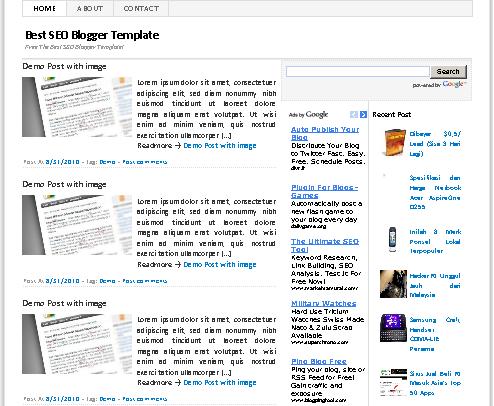
Thesis SEO Blogger/Blogspot Template  Saya sedang merancang template blogspot SEO friendly ini. Selain berkonsep SEO, template ini juga tetap mengutamakan konsep visitor friendly. 2 konsep yang "beberapa" orang bilang sulit disatukan. Tapi, yaitulah, Sebagai seorang yang sangat-sangat baru dalam desain2an template ecek-ecek ini. Saya ingin mencoba tantangan itu. Mudah-mudahan banyak yang suka dengan template yang juragan beri nama Thesis SEO Blogger template ini.

Kenapa memberi nama Thesis SEO Blogger/Blogspot Template ?
Sesuai namanya, template ini adalah convert langsung dari theme wordpress yang seharga 87$ itu. ya mungkin beberapa pengunjung blog ini sudah tau tentang theme thesis wordpress tersebut. theme yang "katanya" paling SEO killer tersebut memang sudah diakui oleh om mattcuts. Karena melihat theme yang begitu populer dikalangan SEO addict ini belum banyak yang diconvert ke blogger(kalaupun ada belum terlalu mirip), akhirnya juragan coba-coba mengedit theme yg juragan pakai sekarang menjadi theme yang "mirip" theme wordpress. Untuk melihat theme versi wordpressnya silahkan menuju ke thesisdemo.com.

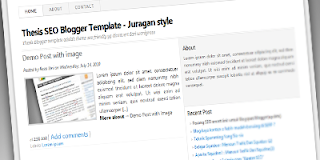
Berikut adalah tampilan halaman depan Thesis SEO for Blogger :
Thesis for Blogger

Apa saja fitur-fitur template SEO Friendly ini ?
- SEO Friendly
- Visitor Friendly
- Dilengkapi dengan Dinamic heading (h1 pada header di index, dan h1 di judul post pada halaman posting)
- Dilengkapi dengan dinamic metatag deskripsi dan keyword otomatis (metatag wajib untuk menghindari duplikat meta deskripsi & keyword)
- Quicklink ke kotak komentar
- Sudah dipersenjatai Autoreadmore
- dilengkapi dengan tambahan beberapa Meta tag untuk mempermudah robot menjelajah blog sobat.
- Loading yang cepat
- Konsep minimalis & simple
- dll.

Adakah kekurangan template ini ?
Mungkin ada beberapa elemen yang tidak terlalu mirip. tapi ya secara sekeluruhan juragan rasa sudah cukup. Jika sobat-sobat pengguna template ini seandainya menemukan galat atau sesuatu yang kurang disukai, silahkan beri masukan anda melalui kotak komentar.

Apakah Template SEO Friendly ini gratis ?
Tentu saja  Tapi mohon untuk tidak menghapus link credit dibagian footer. Kita, Blogger Indonesia punya kode etik jugakan?  

Demo dan Download
Live Demo : Thesis for Blogger/Blogspot 
Download : Download via box

Panduan mengedit :
Jangan lupa untuk mengedit deskripsi dan kata kunci meta tag. Caranya sebagai berikut :
1. Seteleh kode berhasil di unggah, diedit html cari kode seperti ini :
meta name='DESCRIPTION' content='ISI DENGAN DESKRIPSI UNTUK HOMEPAGE BLOG SOBAT'
2. Ganti kode berwarna hijau tersebut dengan deskripsi blog. Contoh :
meta name='DESCRIPTION' content='Blog yang membahas tentang gosip artis indonesia terbaru tahun ini'
3.Setelah itu save template. setelah di save, lihat kembali kode dibawahnya seperti ini :
meta name='KEYWORDS' content='ISI DENGAN KATA KUNCI UNTUK HOMEPAGE'
4. Ganti kode yang berwarna hijau tersebut dengan katakunci blog sobat.Contoh :
meta name='KEYWORDS' content='gosip artis, artis indonesia, gosip terbaru, gosip hot'
5. Save template. Oia, satu lagi, deskripsi dan kata kunci harus relevan dengan konten blog sobat. Misalnya blog sobat membahas tentang Blogging tutorial. Maka katakunci dan deskripsinya harus seputar Blogging tutorial juga. Semoga Template SEO Friendly ini bermanfaat. Salam 

Cigul Seo Template

Hallo Teman yang ganteng dan yang cantik si eneng hehehe kali ini admin yang sangat ataupun bisa dibilang super unyu ini (ngarep unyu) ingin berbagi Template secara gratis wOw kalo ngedenger yang gratisan siapa yang gak mau wkwkwkw dan Template yang saya share kali ini hasil evolution dari Template yang sebelumnya yaitu Anonymous White Template Yang saya rubah hanya sedikit dari template sebelumnya tapi gak papa yang penting keyen :v dan di bawah ini ada gambarnya itu juga kalo pengen liat :)

ScreenShotnya

Dan Untuk Tampilan Dalamnya


Hayo Gimana Template Keyen Gak? Kalo Gak Keyen Gak Perlu Di Suruput :v

Untuk Feature kalian bisa lihat di bawah ini
  1.  Loading Fast uWow
  2. Terdapat 2 Kolom
  3. Auto Readmore Lagi Yang Pastinya Greget :v
  4. Nampilin Judulnya Saja Di HomePage uWow (gReget)
  5. SEO Wow lagi -_-
  6. Bersambung

Cara Mengganti Template For Newbie

Masuk Blogger [Dashboard] → Template → BackUp/Restore → Browse
1. Extract Here Template Yang Sudah Di Download
2. Lalu Ikutin Contoh Yang Di Atas
3. Pilih Template Yang Sudah Di Extract Here Tadi
4. Terakhir Tinggal Di Upload, Selesai Deh.
Saya tidak bertanggung jawab atas kerusakan/crash karena pengeditan template yang anda lakukan.
Sumber : methodblaze.blogspot.com

Next X-Gen CSS Template - Green Version

Yaa setelah sekian lama gak share template diarenakan sibuk ditambah ada konflik yang sudah saya jelaskan pada posting ini, Sekarang The CyberChrime akan kembali share template jelek gratis buatan saya sendiri. Next X-Gen CSS Template, yah itu nama templatenya karena bingung mau kasih nama apa.

Untuk template Next X-Gen CSS ini akan saya buat menjadi beberapa versi, dan kali ini saya akan share yang Green Version nya terlebih dahulu, buat yang versi lain menyusul.

Template Name : Next X-Gen CSS Template - Green Version
Designer : Andi Techno
Fitur :
- 100% SEO Checked on chkme.com
- Auto Read More
- Breadcrumbs Indexed by Google 
- Rich Snippet (Rating Bintang)
- Cool Related Post with Thumbnail
- Customized Popular Post Style
- Rounded Corner Style on Image Post and Popular Post
- Unique Menu Navigation with Bounce Effect
- Unique Header
- 3 Columns Footer Widget
- Social Button with Opacity
- Threaded Comment Style
- Slide Open/Close Pannel on Comment
- Ads Space 550 X 80 (diatas posting)
- And Other


SEO Reports for next-xgen-green.blogspot.com
Demo 
Password : andi-techno.blogspot.com
Perhatian!Agar template dapat tampil maksimal dan tidak acak-acakan di blog kamu, baca cara setting dibawah ini sampai selesai!
Setelah menginstal template ini silahkan ikuti step berikut agar template berjalan maksimal di blog kamu:
1. Masuk ke dashboard blogger
2. Klik Tata Ltak / Layout
3. Klik "Edit" pada "Blog Post"
4. Berikan centang HANYA pada "Label" dan "komentar" yang lain jangan di centang
5. Klik Simpan / Save
/************* Pengaturan Related Post *************/
1. Klik Template
2. Pilih "Edit HTML"
3. Cari link "http://next-xgen-green.blogspot.com" (tanpa tanda kutip) lalu ganti dengan link blog anda (tanpa slash diakhir link)
4. Klik Simpan Template
/************* Pengaturan Menu *************/
1. Masih pada Edit HTML
2. Cari kode <div class='menu'> 
3. Perhatikan dibawah kode tersebut, terdapat kode seperti ini :
<ul> 
<li><a href='#'>Home</a></li>
<li><a href='#'>Archive</a></li>
<li><a href='#'>Disclaimer</a></li>
<li><a href='#'>Privacy</a></li>
<li><a href='#'>Service</a></li>
<li><a href='#'>Labels</a> 
<ul class='children'> 
<li><a href='#'>Fun</a></li> 
<li><a href='#'>Techno</a></li> 
<li><a href='#'>Tips</a></li> 
</ul></li>
<li><a href='#'>Categories</a> 
<ul class='children'> 
<li><a href='#'>Fun</a></li> 
<li><a href='#'>Techno</a></li> 
<li><a href='#'>Tips</a></li> 
</ul></li>
<li><a href='#'>News</a> 
<ul class='children'> 
<li><a href='#'>Fun</a></li> 
<li><a href='#'>Techno</a></li> 
<li><a href='#'>Tips</a></li> 
</ul></li>
<li><a href='#'>Contacts</a> 
<ul class='children'> 
<li><a href='#'>Fun</a></li> 
<li><a href='#'>Techno</a></li> 
<li><a href='#'>Tips</a></li> 
</ul></li>
       </ul> 
4. Silahkan ganti tanda # dengan link menu kamu, dan ganti teks nya dengan judul menu kamu (contoh: Home, Archve, Disclaimer, dll)
/************* Pengaturan Tombol Social Media **************/
1. Masih pada Edit HTML
2. Cari kode <a href='http://twitter.com/username'> ganti http://twitter.com/username dengan link twitter kamu
3. Cari kode <a href='http://plus.google.com/username'> ganti http://plus.google.com/username dengan link google+ kamu
4. Cari kode <a href='http://facebook.com/username'> ganti http://facebook.com/username dengan link facebook kamu
Oke, kalau berminat dengan template ini silahkan download dan instal templatenya di blog kamu, dan silahkan sebarkan template ini kalau mau :)
Sumber: andi-techno.blogspot.com

Cara Memasang TV Online Di Blog

Siang ini saya pasang TV online di blog ini, untuk itu kini saya sekalian share juga Cara Memasang TV Online Di Blog. Dengan adanya TV Online di blog, setiap pengunjung dapat menikmati atau menonton TV ketika berkunjung ke blog kita. Cara Memasang TV Online Di Blog kali ini yaitu dari Mivo TV.

Cara Memasang TV Online Di Blog

Untuk Cara Memasang TV Online Di Blog cukup mudah, tinggal copy kode di bawah ini dan paste di postingan HTML blog Anda.

<center><object style="padding: 0px; margin: -245px 0pt 0pt; border: 2px solid #000000;
border-radius: 15px 15px 15px 15px;" width="572" height="785"
classid="clsid:d27cdb6e-ae6d-11cf-96b8-444553540000"
codebase="http://download.macromedia.com/pub/shockwave/cabs/flash/swflash.cab#version=6,0,40,0">
<param name="src" value="http://id.imediabiz.com/MivoTV.swf?r50000" /><param name="allowfullscreen"
value="true" /><param name="allowscriptaccess" value="sameDomain" />
<param name="devicefont" value="false" /><param name="menu" value="true" />
<param name="pluginspage" value="http://mivo.tv/ImediabizTV.swf?r=50000" />
<param name="quality" value="high" /><param name="scale" value="noscale" />
<param name="wmode" value="transparent" />
<embed style="padding: 0px; margin: -245px 0pt 0pt; border: 2px solid #000000;
border-radius: 15px 15px 15px 15px;" width="572" height="785" type="application/x-shockwave-flash"
src="http://id.imediabiz.com/MivoTV.swf?r50000" allowfullscreen="true" allowscriptaccess="sameDomain"
devicefont="false" menu="true" pluginspage="http://mivo.tv/ImediabizTV.swf?r=50000" quality="high"
scale="noscale" wmode="transparent" /></object><div style='border: 0px; padding: 5px; background-color: none; text-align: right; font-size:9px;'>Get this <a href='http://kompiajaib.blogspot.com/2012/04/cara-memasang-tv-online-di-blog.html' target='_blank'>widget</a></div></center>

Untuk menyocokan tinggi dan lebar TV Online dengan lebar halaman postingan, tinggal atur width dan height nya. Dan kalau bagian header TV nya terlalu ke atas, silahkan enter beberapa kali di atas kode yang di copas tadi sehingga bagian headernya pas dengan bagian atas postingan, dan coba lakukan preview untuk memastikannya.
Selanjutnya tinggal publish postinganya dan selamat menonton TV Di blog Anda. Demikian postingan Cara Memasang TV Online Di Blog kali ini mudah-mudahan bermanfaat.

Sumber: kompiajaib.com

Cara Membuat Widget Followers Valid HTML5

Cara Membuat Widget Followers Valid HTML5 - Widget followers emang sangat dibutuhkan oleh para blogger seperti saya ini. Namun apabila sobat blogger yang mementingkan design dan HTML5, pasti akan sangat butuh tutorial ini.
Cara Membuat Widget Followers Valid HTML5
Tetapi ada juga orang bilang kalau widget followers ini tidak bisa valid HTML5. Menurut saya tidak ada yang tidak mungkin didunia ini, dan jadilah seperti ini widget followerspun sekarang bisa valid HTML5.


Dibawah ini ada gambar saat dipage source

Cara Membuat Widget Followers Valid HTML5

Ini contoh scriptnya :

<div id="div-626wrxvyb2lv" style="width: 100%; "></div>
<script type="text/javascript">
    var skin = {};
    skin['FACE_SIZE'] = '32';
    skin['HEIGHT'] = "260";
    skin['TITLE'] = "Pengikut";
    skin['BORDER_COLOR'] = "transparent";
    skin['ENDCAP_BG_COLOR'] = "transparent";
    skin['ENDCAP_TEXT_COLOR'] = "#000000";
    skin['ENDCAP_LINK_COLOR'] = "#000000";
    skin['ALTERNATE_BG_COLOR'] = "transparent";
   
    skin['CONTENT_BG_COLOR'] = "transparent";
    skin['CONTENT_LINK_COLOR'] = "#000000";
    skin['CONTENT_TEXT_COLOR'] = "#000000";
    skin['CONTENT_SECONDARY_LINK_COLOR'] = "#FFFFFF";
    skin['CONTENT_SECONDARY_TEXT_COLOR'] = "#000000";
    skin['CONTENT_HEADLINE_COLOR'] = "#000000";
    skin['FONT_FACE'] = "Arial";
    google.friendconnect.container.setParentUrl("/");
    google.friendconnect.container["renderMembersGadget"](
    {id: "div-626wrxvyb2lv",
     height: 260,


     site: "06973481187576646958",
    
     locale: 'in' },
     skin);
  </script>
</div> 

Setelah kita dapat code yang mirip diatas, kita bisa menambahkan script diatas atau sebelum code diatas tadi.
<script src="http://www.google.com/friendconnect/script/friendconnect.js" type="text/javascript"> </script>

Cara memasang
                     
1. Ke Layout
2. Add a Gadget - Cari HTML/JavaScript
3. Lalu masukkan code diatas (keseluruhan) kedalam widget tersebut.
4. Lalu simpan.

Sumber : http://www.anymous.net

Cara Menggunakan WeChat di Laptop/PC/Komputer

Cara Menggunakan WeChat di Laptop/PC/Komputer | Buat para pengguna gadget,
tentunya sudah tidak asing lagi dong sama aplikasi chat yang satu ini.
WeChat merupakan aplikasi chatting baru yang dapat dijalankan
diberbagai platform gagdet seperti Android, Blackberry dan iPhone.

Nah, saya pun sudah mencoba aplikasi chat WeChat ini untuk ponsel Android saya.
Setelah saya lihat-lihat, ternyata fiturnya lengkap juga, tidak hanya sebatas chat saja.
Saya pun mencoba cari cara menggunakan WeChat di Laptop / PC / Komputer,
dan akhirnya tahu juga caranya. Tetapi kita harus memiliki koneksi internet tentunya.
Mau tau caranya ? Gampang kok,
yang penting sambungkan dulu laptop atau komputer kalian ke internet dulu, kalau bisa dengan koneksi yang agak kencang ya,
soalnya nanti harus download file yang lumayan besar.
Nah, berikut cara menggunakan WeChat di laptop dan komputer :
1. Pertama-tama kalian harus install dulu BlueStacks.
BlueStacks ini adalah aplikasi untuk PC yang digunakan untuk menjalankan aplikasi Android.
Jadi Aplikasi Android nanti dapat berjalan di PC kalian dengan BlueStacks ini. Silahkan download BlueStacks (BETA), pilih Sistem Operasi mu.
2. Setelah di download, segera install, nah proses install ini nanti agak lama, soalnya harus download package dari BlueStacks ini,
lama dan cepat itu tergantung koneksi kalian. Tunggu sampai proses selesai.
3. Setelah selesai, maka BlueStacks akan muncul, dan dapat kalian jalankan. Nah,
sekarang tinggalkan install WeChat nya. Caranya gimana Kang ? 
4. Klik App Search di BlueStacks kalian, lalu ketik "wechat" tunggu sampai hasil pencarian ditemukan.
5. Setelah ketemu, kamu klik saja WeChat dan nanti akan Download sendiri, tunggu proses download WeChat sampai selesai.
6. Nah, setelah proses download WeChat di Komputer selesai, kalian bisa buka WeChat nya dan login pakai akun WeChat kalian masing-masing.
7. Dan kalian sudah bisa menggunakan WeChat di komputer kalian. Mudah bukan.
Kalau masih bingung caranya, coba baca dari atas lagi, atau silahkan komentar di bawah ini, nanti aku jawab.
Oke gitu saja informasi dari saya mengenai Cara Menggunakan WeChat di Laptop/Komputer.

SUDAH SAYA COBA PADA WINDOWS 7 
RAM HARUS 2GB atau lebih soalnya ini makan resource 
Sumber: lo0oading.blogspot.com

Cara Memperkuat Sinyal Wifi dengan Kaleng Bekas

Cara Memperkuat Sinyal Wifi dengan Kaleng Bekas, Kadang signal |Sinyal Wifi kurang optimal dan membuat kinerja kita berinternet ria jadi terganggu, nah dengan metode berikut yakni menggunakan kaleng bekas, akan membantu menaikkan Sinyal pada wifi anda.

Metode ini telah terbukti untuk meningkatkan penerimaan Wi-Fi dari sekitar rata-rata sekitar 2 s/d 4 bar, bervariasi antara 3 dan 5.

Tips cara memperkuat sinyal wifi di router/access point agar sinyal yang ditangkap lebih baik, karena kekuatan sinyal wifi juga ditentukan dari router itu sendiri atau juga biasanya terhambat karena adanya penghalang seperti tembok atau pepohonan yang mengurangi kekuatan dari sinyal wifi tersebut.

Langkah-langkah

  1. Mengumpulkan bahan yang diperlukan dan alat-alat . Semuanya tercantum di bawah di bawah "apa yang Anda butuhkan".
    Cara Memperkuat Sinyal Wifi dengan Kaleng Bekas

    Gunting | Pisau "cutter" | "Double-tape" tebal | Bekas Minuman kaleng (sebaiknya minuman tak bersoda)
  2. Bersihkan kaleng . Pastikan tidak ada residu yang tersisa di dalamnya.
    Cara Memperkuat Sinyal Wifi dengan Kaleng Bekas
  3. Lepas Cincin Penutup dari Kaleng
    Cara Memperkuat Sinyal Wifi dengan Kaleng Bekas
  4. Potong habis bagian bawah dari kaleng, Lakukan ini dengan menggunakan pisau cutter
    Cara Memperkuat Sinyal Wifi dengan Kaleng Bekas
  5. Potong Bagian Atas Kaleng tapi sisakan sekitar 1-2 cm di dekat lubang

    Cara Memperkuat Sinyal Wifi dengan Kaleng Bekas
  6. Potong kaleng secara memanjang seperti gambar dibawah dengan menggunakan gunting

    Cara Memperkuat Sinyal Wifi dengan Kaleng Bekas
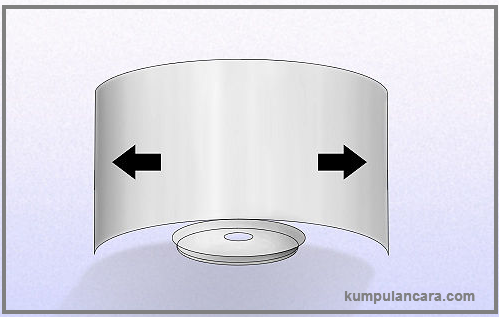
  7. Buka bagian tengah Kaleng dengan hati-hati, tekuk pelan hingga kaleng menyerupai bentuk sebuah radar .

    Cara Memperkuat Sinyal Wifi dengan Kaleng Bekas
  8. Pasang "double-tape" di bagian atas kaleng yang sekarang telah berubah menjadi bagian bawah.
    Cara Memperkuat Sinyal Wifi dengan Kaleng Bekas
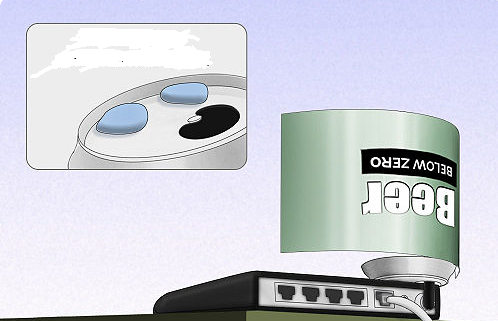
  9. Terakhir, selipkan antena router ke dalam lubang dan atur rentang sayap yang tercipta, sehingga hasil akhir akan seperti ini:
    Cara Memperkuat Sinyal Wifi dengan Kaleng Bekas

Kalok belum jelas Ini Videonya :)


Sumber : kumpulancara.com

Senin, 03 Juni 2013

Mengatasi pesan Error saat posting Blog

Beberapa waktu ini, ketika kita hendak mempublis postingan kita sering muncul pesan galat post yang berbunyi "An error occurred while trying to save or publish your post. Please try again". Setelah cek ulang post yang kita buat, ternyata tidak ada kesalahan, yang di mana biasanya pesan ini akan muncul jika kita salah dalam penulisan code tag apa pun, misalnya: kita menerapkan suatu fitur atau widget yang pada awalannya menggunakan <div> dan pada akhir kode tersebut tidak kita tutup dengan close tag </div> maka pesan "An error occurred while trying to save or publish your post. Please try again" akan muncul secara natural sebagai peringatan kesalahan dalam penulisan kode dalam post template kita.

Namun untuk waktu-waktu dekat ini, pesan tersebut muncul begitu saja tanpa ada sebab yang jelas. Ada apa gerangan?


Sebenarnya munculnya peringatan ini tidak begitu masalah, hanya saja benar-benar mengganggu kalau dalam waktu 30 detik peringatan ini terus muncul lebih dari satu kali...benar-benar mengganggu konsentrasi dan pemandangan ketika kita sedang membuat post baru.

Cara untuk menghilangkan pesan ini sebenarnya bisa dikatakan mudah => Klik "Ignore warning", maka akan hilang seketika. Lalu bagaimana jika masih muncul juga?

Ikuti tips "Mengatasi pesan An error occurred while trying to save or publish your post. Please try again" berikut ini:

1. Jika sobat yakin telah selesai menulis post dan sekarang lah waktunya untuk publish, maka kliklah tombol "save" (usahakan untuk mengklik tombol "publish" dulu, jika gagal itu baru klik tombol "save")

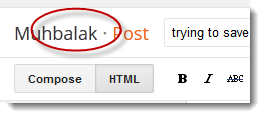
2. Sekarang, silahkan untuk mengklik pada bagian yang telah saya tandai dengan warna merah berikut...

Selanjutnya sobat akan dibawa ke halaman "all posts" (halaman pengeditan semua post, termasuk: published posts dan draft). Berikut adalah post sobat yang yang telah berhasil ditulis namun belum dipublis (ilustrasi: post draft ane):

3. Langkah selanjutnya, centang aja post tersebut lalu klik tombol "Publish". Selesai...
Sekarang post sobat telah berhasil di-publish. Jika masih ada masalah...silahkan untuk meninggalkan pertanyaan atau komentar.

Template Blogger Super SEO Friendly

Template Blogger Super SEO Friendly - Hello all, Udah lama nih kagak Posting. Moga aja posting tentang Template Blogger Super SEO Friendly serta cocok buat peserta kontes seo bisa menjadi pakaian dan senjata ampuh dalam berjuang melakukan optimasi onpage blog seo anda semua. Karena salah satu faktor penting dari Belajar SEO Pemula Google maupun Yahoo adalah kekuatan seo onpage atau istilah dalam bahasa indonesia adalah optimasi kode dan struktur html dari sebuah blog.

Template Blogger Super SEO Friendly

Pada Template Blogger Super SEO Friendly dan keren yang akan di share kali ini cukup mantap untuk digunakan bagi yang ingin cepat mendapatkan posisi wahid pada serp google namun yang jelas seo off page juga jangan dilupakan ya, seperti melakukan bookmark, ping post dan selengkapnya juga bisa baca disini masalah Tool SEO Lengkap.

Fitur Template Blogger Super SEO Friendly:
- SEO Friendly
- Visitor Friendly
- Dilengkapi dengan dinamic meta tag deskripsi dan keyword otomatis (metatag wajib untuk menghindari duplikat meta deskripsi & keyword)
- Dilengkapi dengan tambahan beberapa Meta tag untuk mempermudah robot menjelajah blog anda.
- Dilengkapi dengan Dinamic heading (h1 pada header di index, dan h1 di judul post pada halaman posting)
- Bisa berfungis 2 coloum atau 3 coloum
- Sangat cocok untuk menambah penghasilan dollar dari adsense (lihat penerapan iklan di blog demo)
- Tampilan berbeda untuk komentar admin
- Quicklink ke kotak komentar
- Sudah tersedia Autoreadmore
- Sudah tersedia Related Post with Thumnail (Artikel Terkait dengan gambar)
- Sudah tersedia widget "Share" dari Addthis
- Loading blog yang sangat cepat
- Menggunakan konsep minimalis & simple
- dll.

Jika ingin segera mencoba silakan download disini Template Blogger Super SEO Friendly.

Selasa, 28 Mei 2013

Cara memasang SMS gratis di blog

Cara memasang widget sms gratis pada blog. Kalau ngomongin yang gratisan tentu semuanya tertarik. Nah kali ini wahyu akan share cara membuat wigdet sms gratis di blog. Lumayankan sob? buat menghibur pengunjung yang lagi gak punya pulsa di ponselnya :D. Mau pasang widget sms gratis pada blog? Ikuti ritual saya :p.

1. Login ke Blogger anda.
2. Masuk ke Tata Letak.
3. Pilih Add Gadget.
4. Pilih Html/JavaScript.
5. Kemudian copy dan pastekan kode di bawah ini:

<iframe name="I2" src="http://sms-online.web.id/widget" mce_src="http://sms-online.web.id/widget"

width="270" height="350"> not support

</iframe>

<a href="http://mico0355.webs.com/apps/blog/show/5217376-cara-pasang-gadget-sms-gratis-pada-blog" mce_href="http://mico0355.webs.com/apps/blog/show/5217376-cara-pasang-gadget-sms-gratis-pada-blog" target=_new>mico0355Widget</a>>


6. Klik simpan dan lihat hasilnya.

Demikianlah cara membuat widget sms gratis di blog. Untuk terkirim pada nomor tujuan akan membutuhkan sedikit waktu. Tidak seperti kalau sms lewat ponsel.

Cara Memasang Widget Search Engine di Blog

Search engine merupakan sebuah mesin pencari yang apabila kita masukkan kata kunci (keywoard) akan muncul beberapa pilihan kata kunci tersebut. Keuntungan memasang search engine pada blog adalah untuk memudahkan pengunjung mencari artikel/postingan yang mereka cari pada blog.

Berikut langkah-langkah cara memasang widget search engine di blog :
  1. Login akun blogger Anda. 
  2. Pilih Tata Letak ---> Tambah Gadget ---> HTML/JavaScript. 
  3. Copy-Paste kode di bawah ini,
    <form action="http://NAMABLOG.blogspot.com/search" method="get"> <input class="textinput" name="q" size="25" type="text"/> <input value="search" class="buttonsubmit" name="submit" type="submit"/></form>
    Keterangan :
    NAMABLOG : ganti dengan nama blog Anda.
    25 : panjang kotak search engine/text box. 

  • Simpan.
  • Nah, selesai dan Anda sudah bisa melihat hasilnya.

    Cara Membuat Gallery foto gambar bergerak berjalan di blog default (Biasa)

    Gallery foto atau gambar di blog memang banyak sekali kita jumpai pada halaman blog yang mengutamakan promosi melalui gambar maupun foto image, Biasanya dipasang pada widget blog situs jual beli online. Namun pada tutorial blog yang akan saya share kasih trik dan tips-nya berikut ini adalah cara membuat gallery foto di blog dengan efek bergerak atau berjalan, Efek ini populer disebut efek Marquee. Jadi hasilnya tidak seperti gallery foto yang biasa, Karena gallery foto ini akan bergerak atau berjalan.

     Untuk cara membuat gallery foto gambar bergerak berjalan di blog, Caranya sangat mudah sekali. Ukuran lebar dan tinggi foto atau gambar bisa di atur agar sesuai dengan keinginan sobat. Karena cara ini adalah cara manual dan sobat bisa sesuka hati mengaturnya. Silahkan sobat mengikuti langkah-langkah yang akan saya berika.

    Ada beberapa opsi pilihan dari gallery foto gambar bergerak berjalan di blog yang bisa sobat pilih, Diantaranya:


    • Gallery foto gambar bergerak berjalan di blog default (Biasa).
    • Gallery foto gambar bergerak berjalan di blog dengan Url Link tujuan bila di klik.
    • Dan masih banyak lagi, Tergantung pandai-pandainya sobat untuk berexperiment menambahkan kode-kode tertentu dalam gallery.
     Agar sobat tidak bingung dengan penjelasan saya di atas, Nanti akan saya jelaskan caranya satu-persatu, Agar sobat bisa mengerti dengan mudah.

    Cara Membuat Gallery foto gambar bergerak berjalan di blog default (Biasa)

    1. Silahkan sobat >> Masuk atau Login ke blogger.com menggunakan akun sobat.

    2. Pada Dashboard tampilan blogger baru, Pilih Menu >> Tata Letak >> Tambah Gadget >> HTML/JavaScript.

    3. Beri judul widget, Contoh "My Foto Gallery". Kemudian letakkan semua kode di bawah ini pada kotak HTML/JavaScript.

    <marquee direction="up" onmouseover="this.stop()" scrollamount="3" onmouseout="this.start()">
    <img src="https://blogger.googleusercontent.com/img/b/R29vZ2xl/AVvXsEisWCU8gHEq9imfIWhw-G-0bc_JbmH1gukXvOQE9CJezK8qn02UMo_kpWSBdq8RH1mW7NpJ_4WP4lFecNwrQd8uWOzm7fgR5zlgLEA0EvNAlQkjpBPIfIIl-qkCfFpKqnNLzeGZeO3xJn8/s1600/PINK1.jpg" width="120" height="120" /><br />
    <img src="https://blogger.googleusercontent.com/img/b/R29vZ2xl/AVvXsEgFKte73QbZ-_PML5XDRiaGJNyMBimNYcaVayKHkW0DhFum-BZ3jNc0UvW6n2nDxTSXvkTl8fuP1ESek4mmoICcWJg0KGMZwHC7XnyDlRRj8rbBm_wXxPW1yYRHzFGmVNlvYh3KxTVWLtc/s1600/HT3.jpg" width="120" height="120" /><br />
    <img src="https://blogger.googleusercontent.com/img/b/R29vZ2xl/AVvXsEjXOEDhCOFbn0ipGtm7WqV_DmFL8bbdtV3sFkRldd1FyUBOwAxbB-hhfpdtt4iHSW3foWubs3FhX7I1g2573u_tiHox3ZmceH18TvPa3DK7t5j4P9eYEFEFoEneIGTUL_1sZZKeqtyCVwI/s1600/sonal_chauhan.jpg" width="120" height="120" /></marquee>


    Keterangan:

    • Warna Merah adalah Alamat URL gambar atau foto image. Silahkan sobat ganti dengan alamat URL gambar atau foto image sobat.
    • Warna Biru, width="120" dan height="120" adalah ukuran Lebar dan Tinggi image gambar atau foto. Silahkan sobat atur nilainya sesuai dengan keinginan sobat agar sesuai dengan widget blog sobat.
    •  <marquee direction="up" adalah arah bergerak berjalan ke atas. Silahkan sobat ganti up jadi down jika ingin arah berjalan bergerak ke bawah.

    Cara Mudah Daftar Domain Gratis CO CC | Tips Blogspot | Cara Daftar Domain | CO CC Gratis

    Cara Mudah Daftar Domain Gratis CO CC | Tips Blogspot | Cara Daftar Domain | CO CC Gratis >>> Cara Mudah daftar domain gratis co.cc, Maka dengan fasilitas dari domain gratis ini kita dapat menyingkat nama, Cara mendapatkan domain gratis dari co.cc bukanlah hal yang sulit, Anda cukup daftar/register untuk membuat account di co.cc dan mengikuti pentunjuknya dengan benar, Keuntungan Anda mempunyai account co.cc adalah selain gratis, Anda bisa mendapatkan domain gratis lebih dari satu tanpa harus membuat account baru, selain itu Anda juga bisa mendapatkan uang dari co.cc dengan cara mudah yaitu hanya dengan mempromosikan dan mengajak orang lain untuk membuat account di co.cc.

    1. Silahkan klik Daftar co.cc >>> untuk membuat account atau langsung masukan nama domain anda pada form di bawah, boleh berupa nama Anda atau nama website Anda atau apa saja yang Anda inginkan, lalu klik pada tulisan Check.

    2. Selanjutnya akan terbuka halaman baru, disitu akan ada keterangan tentang domain anda apakah tersedia atau tidak, jika tersedia tetapi ada nilai harganya misalnya $3 berarti itu harus bayar dan jika ingin yang gratis anda harus mengetik nama domain baru atau memilih daftar nama domain yang disediakan co.cc di bawahnya. Apabila ternyata nama domain yang anda daftarkan itu tersedia dan gratis, maka akan tampil seperti pada gambar di bawah ini :

    3. Klik tulisan Lanjutkan ke pendaftaran untuk menlanjutkan pendaftaran Anda, kemudian akan tampil halaman baru seperti gambar di bawah :

    4. Klik tulisan Buat account baru sekarang yang bertanda panah merah pada gambar di atas, selanjutnya Anda akan dibawa ke halaman berikut :

    5. Isi form di atas dengan data-data anda, kolom yang ada tanda centang (√) wajib diisi, lalu klik pada kotak kecil yang bertuliskan Saya menerima Persyaratan dan LayananBuat account baru sekarang, tunggu sampai terbuka halaman baru, sebagai tanda Anda setuju dengan ketentuan yang ditetapkan oleh co.cc dan kemudian klik tulisan

    6. Proses pendaftaran domain co.cc sudah selesai, jika langkah-langkahnya sudah benar akan tampil halaman setup.

    7. Silahkan cek di kotak masuk email yang anda gunakan buat daftar account co.cc, disana Anda akan mendapatkan pemberitahuan dari co.cc dan ingat Anda harus membuka email Anda kembali dalam jangka waktu 48 jam (2 hari) terhitung sejak Anda membuat Account dan mengklik link konfirmasi untuk mengaktifkan account Anda. Selama link konfirmasi belum Anda terima dari co.cc, maka account Anda masih belum aktif.

    8. Jika suah aktiv Silahkan anda tes akses domain yang telah anda buat di halaman baru browser anda.

    Membuat menu float block freelinkshare4u

    Nak Kembali lagi bersama saya Febriy-Pondlif, Hadir kembali Di Blog ''Original Blogger'' Langsung aja nih!! Anda ingin  menu float block seperti punya temen saya tuh hahahhah . keren kan mudah banget kok caranya cuma perlu satu tangan untuk membuatnya hhehehh .
    nih contohnya gan .


     tuh gambar nya aja keren kan apa lagi aslinya haahhah . !!! Woles Lur
    nih tutornya !!!

    langkah !!
    1. copy code di bawah ini
    <style type='text/css'>
    .down {-webkit-animation: nanda 3s ease-in;-moz-animation: nanda 3s ease-in;-ms-animation: nanda 3s ease-in;-o-animation: nanda 3s ease-in;animation: nanda 3s ease-in;}
    @keyframes &quot;nanda&quot; {0% {top: -220px;}100% {top: 0px;}}@-moz-keyframes nanda {0% {top: -220px;}100% {top: 0px;}}@-webkit-keyframes &quot;nanda&quot; {0% {top: -220px;}100% {top: 0px;}}@-ms-keyframes &quot;nanda&quot; {0% {top: -220px;}100% {top: 0px;}}@-o-keyframes &quot;nanda&quot; {0% {top: -220px;}100% {top: 0px;}}
    .down {position:fixed;width:150px;top:auto;top:0px;center:0px;z-index:9999;width:auto;background:#161616;box-shadow: 0 0 10px 0 black;border-right:10px solid #78e9d9;border-bottom:10px solid #78e9d9;}
    .down ul {margin:0px 0px;padding:0px 0px;overflow:hidden;}
    .down li {list-style:none;display:block;}
    .down li a {display:block;padding:10px 30px 10px 15px;font:bold 1em &quot;Raleway&quot;;text-transform:uppercase;color:#78e9d9;}
    .down li a:hover {text-decoration:none;background-color:#78e9d9;color:black;}
    h1 {text-align:center;font:6em &#39;Yesteryear&#39;, cursive;color:#78e9d9;margin-bottom:3%;text-shadow:0px 0px 10px #7beedd;position:relative;}
    @media handheld,only screen and (max-width:600px){.down{position:absolute;left:0px;right:0px;border-right:none;}.down li a{text-align:center}}
    </style>
    <nav class='down'><ul>
    <li><a href='/'>Home</a></li>
    <li><a href='/p/sitemap.html' target='_blank'>Sitemap</a></li>
    <li><a href='http://www.facebook.com/jawikas' target='_blank'>Facebook</a></li>
    <li><a href='http://www.twitter.com/zawikas' target='_blank'>Twitter</a></li>
    <li><a href='http://www.blogger.com/follow-blog.g?blogID=7269274262299231673' target='_blank'>Follow+</a></li>
    </ul></nav>
    <div>
    <div itemscope='' itemtype='http://data-vocabulary.org/Review'>

    lalu taruh kode tersebut dibawah kode <body>
    mudah kan !!!
    Sttttttt . ini rahasia bagi yang merasa belum puas boleh komentar kok . !!

    Cara membuat Efek banjir di blog

    Cara membuat Efek banjir di blog

    Halo Sobat original blogger kembali lagi bersama saya Febriy-Pondlif. Sobat sudah pernah belum ngalamin rasanya banjir ditempat sobat tinggal. Banjir pasti sangat menggangu aktivitas yang sobat ingin lakukan. Namun kali ini, blog trik dan tips akan membahas cara membuat efek banjir di blog. Ingin tau caranya, langsung saja ikuti langkahnya dibawah ini:

    1. Login ke blogger
    2. Pilih Tata Letak / Rancangan
    3. Tambahkan gadjet
    4. Pilih HTML/Javascript 
    5. Masukan kode berikut ini:
    <script language="javascript">
    nd_mode="flood";
    nd_vAlign="bottom";
    nd_hAlign="right";
    nd_vMargin="10";
    nd_hMargin="10";
    nd_target="_blank";
    </script>
    <script language="javascript" src="https://blogtrikdantips-blogspot.googlecode.com/files/efek_banjir.js"></script>
    6. Simpan gadjet

    Sekarang sobat sudah bisa melihat hasilnya. Efek ini akan membuat blog anda tenggelam akibat banjir. Akan muncul ikan dan gelembung udara di screen blog anda. Menarik bukan? Selamat mancobanya!!

    Membuat Efek Salju di Blog


    Berikut langkah-langkah membuat efek salju :

    1. Login ke www.blogger.com
    2. Lalu, klik Tata Letak dan pilih tab yang Elemen Laman
    3. klik Tambah Gadget
    4. Pilih HTML/JavaScript
    5. Copy-paste script dibawah ini kedalam gadgetmu
    <script src="http://snow-effect.googlecode.com/files/snow.js" type="text/javascript"> /*********************************************** * Snow Effect without images-by Kurt Grigg at http://www.btinternet.com/~kurt.grigg/javascript * Script featured & available at Dynamic Drive at http://www.dynamicdrive.com/ * Please keep this notice intact ***********************************************/ </script><a href="http://www.spiceupyourblog.com/2009/11/how-to-add-snow-falling-effect-to-your.html" target="_blank"><font size="1">Get snow effect</font></a>
    Klik Simpan, dan Lihat hasilnya

    Sabtu, 18 Mei 2013

    Cara Membuat Random Post Bergerak Di Blog

    Cara Membuat Random Post Bergerak Di Blog
    Original Blogger - Hay Ketemu lagi nih.. :D kali ini mau berbagi bagaimana membuat recent post random/mengacak dengan thumbail.. mungkin ini bisa membantu sobat kalau ada posting yang lama dan jarang di lihat orang lain lagi, dengan adanya recent post ini, karena berkerja menampilkan posting secara random, ada kesempatan posting sobat yang sudah lama dan kusam akan muncul kembali dan pengunjung pun bisa melihatnya juga.. lumayankan untuk menambahkan popularitas untuk post sobat yang sudah lama.. :D 

    Fitur
    • Berganti post dengan cara Bergerak Ke Bawah
    Cara
    1. masuk ke Tata Letak
    2. Tambahkan Gadget
    3. cari HTML/JavaScript
    4. masukan kode di bawah ini...
    5. Lalu save.. :)
    <div style="margin-bottom: 15px;">
    <style type="text/css">
    #rp_plus_img{height:287px;overflow:hidden;border:solid 0px #585858;padding:1px 5px 14px 1px;background-color:none;}
    #rp_plus_img ul{list-style-type:none;margin:0;padding:0}
    #rp_plus_img li{border:0; margin:0; padding:0; list-style:none;}
    #rp_plus_img li{height:70px;padding:1px;list-style:none;}
    #rp_plus_img a{color:#3366ff;}
    #rp_plus_img .news-title{display:block;font-weight:bold !important;margin-bottom:5px;font-size:12px;}
    #rp_plus_img .news-text{display:block;font-size:12px;font-weight:normal !important;color:#282828;text-align:justify;}
    #rp_plus_img img{float:left;margin-right:10px;padding:1px;border:solid 1px #cccccc;width:60px;height:65px;}
    </style>
    <script type="text/javascript" src="http://ajax.googleapis.com/ajax/libs/jquery/1.7.2/jquery.min.js"></script>
    <script type="text/javascript" src="http://slide-down-recent.googlecode.com/files/Slide%20Down%20Recent%20Post.js"></script>
    <script type="text/javascript">
    var speed = 400;
    var pause = 3500;
    $(document).ready(function(){
    rpnewsticker();
    interval = setInterval(rpnewsticker, pause);
    });
    </script>
    <ul id="rp_plus_img">
    <script style="text/javascript">
    var numposts = 20;
    var numchars = 60;
    </script>
    <script src="/feeds/posts/default?orderby=published&alt=json-in-script&callback=rpthumbnt"></script>
    </ul>
    </div>

    Keterangan :
    1. kode yang warna Hijau adalah kecepatan untuk berpindahnya post ke post lain,, jika perlu sobat bisa ubah kecepatannya..
    2. kode yang warna Pink adalah waktu berhentinya post/di pause.. bisa di ubah juga jika perlu..
    3. kode yang warna Orange adalah jumlah post yang akan di tampilkan di recent post. sobat bisa mengubahnya sesuka hati..  :)
    nanti hasilnya akan seperti ini..
    Cara Membuat Random Post Bergerak Di Blog
    saya ambil dari blog saya sendiri.. hehee.. :D ,menarik tidak..? :D semoga bermanfaat saja untuk sobat semuanya.. saya hanya berbagi.. berbagi itu indah loh sobat.. hahaa.. :D ,jangan lupa tinggalkan komen yaa..? terima kasih.. :)